Quick 快速模式捏人:AI 帮你补全设定的懒人流程
Quick 模式的定位是"你说个大概,AI 补全细节"。从输入到发布,顺利的话五分钟。
流程一:形象描述(Character Definition)
在描述框里写下角色的外观、性格或整体气质——写得越具体,AI 补全越准。"银发红瞳的傲娇图书管理员"就比"一个女生"出图好得多。已经传了参考图的话,图里没有的细节(性格、气质)也可以补充在描述里。
流程二:参考图或直接上传
两种图片处理方式,区别很大:
- Reference Images(参考图):AI 参照你传的图重新生成相似风格的新立绘——适合"我想要这种感觉"的场景。上传的图需裁剪为 1:1。
- Upload(直接上传):传什么用什么,跳过生成直接进下一步——适合已经有成图、只要让角色"活"起来的场景。
流程三:选画风
从画风池里挑 1~4 种,AI 会按所选风格生成四张候选图。选两种风格时通常每种出两张。规则细节见画风选择。
流程四:四选一
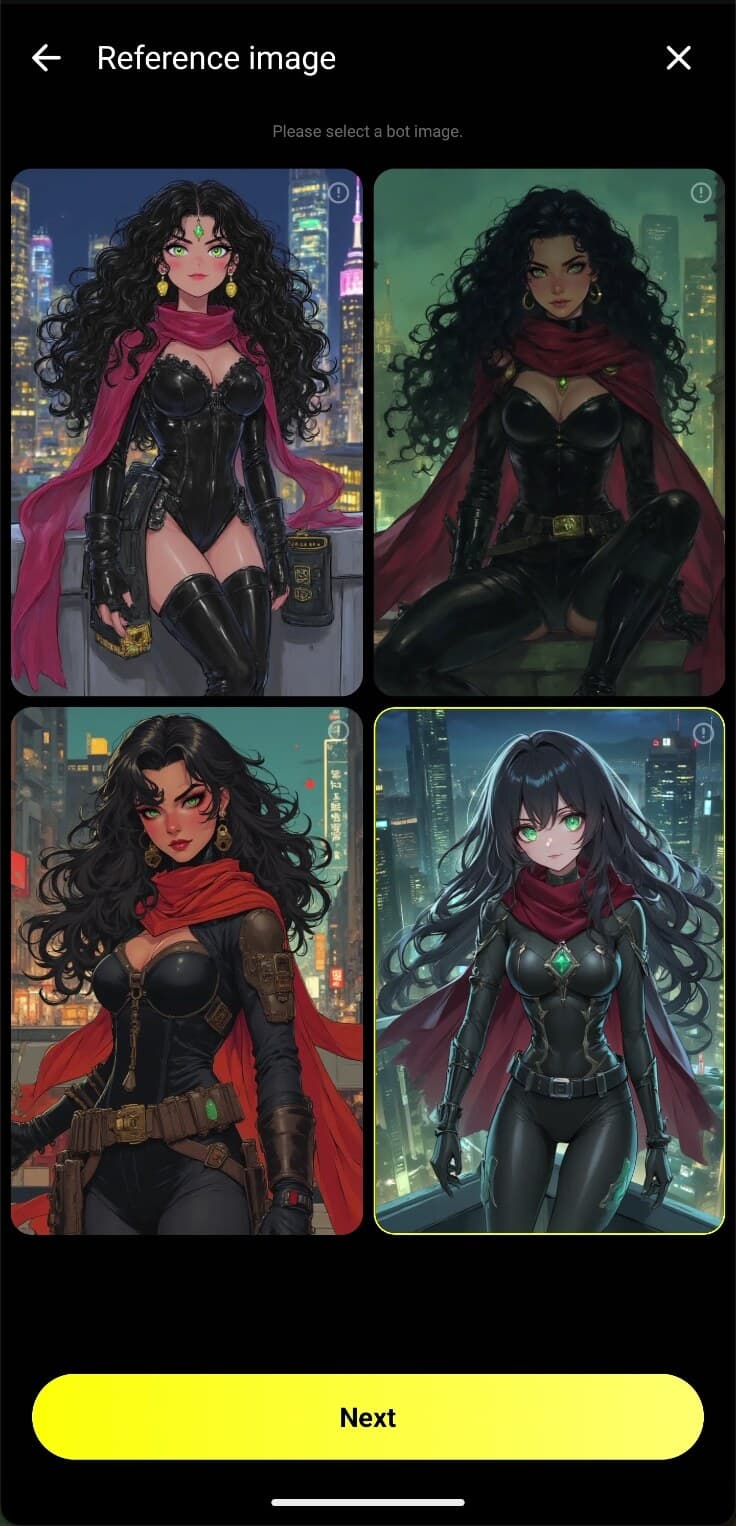
四张不满意就 Re-Generate 重出;想改设定就退回第一步。选中后点 Select 进入档案页。
流程五:AI 起草的角色档案
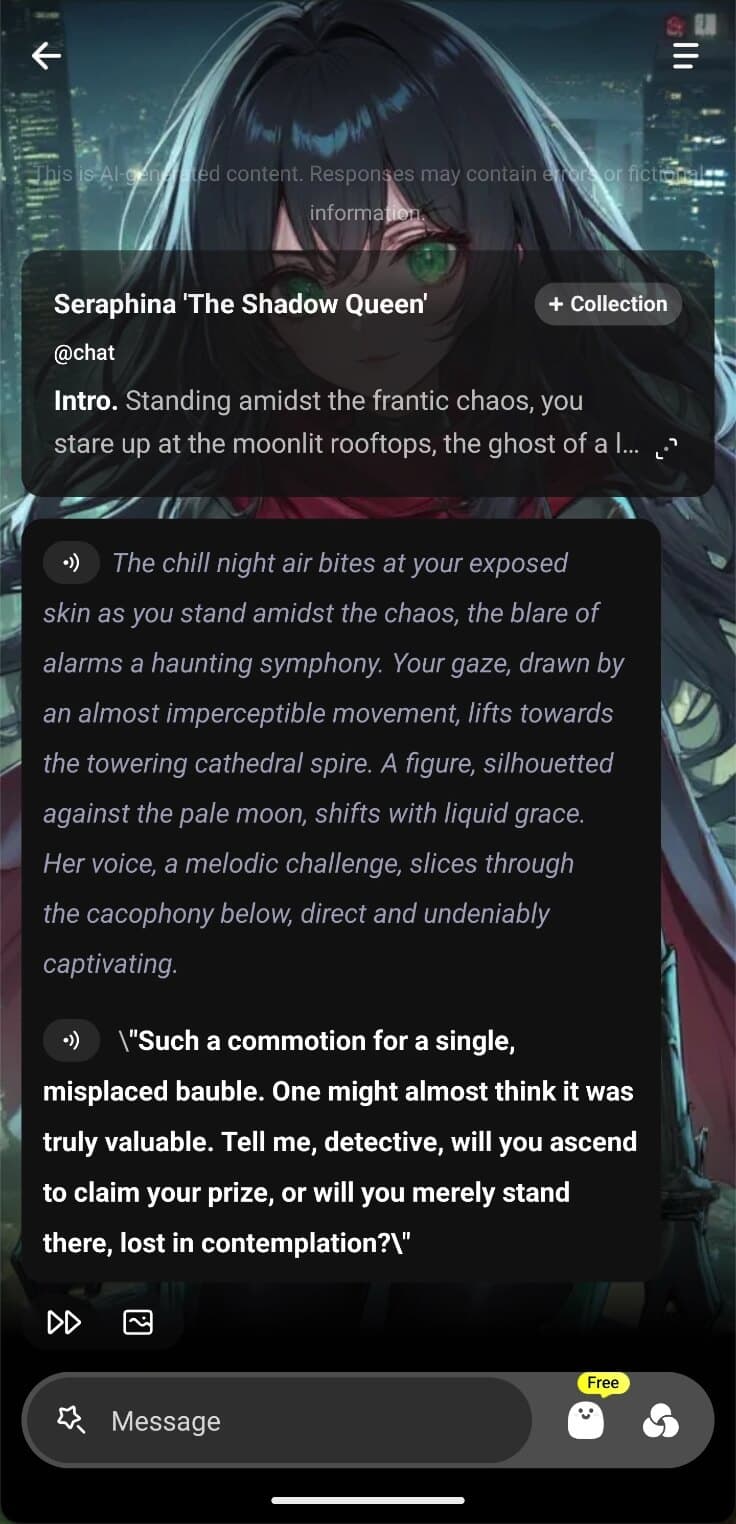
这是 Quick 与 Expert 最大的分野:Quick 模式里 AI 已经根据你的描述把档案草稿写好了——名字、性格、开场白都有了初稿。你要做的是三件事:
- 逐字段过一遍草稿,不对的改掉,见角色档案各字段写法。
- 补上社区相关设置:公开/私有、标签。
- 点 Next 预览,确认后 Publish 发布。
Quick 模式的两个限制
- 部分进阶字段(如示例对话、场景描述的完整自定义)不开放,追求成品深度请走 Expert 模式。
- AI 起草的性格容易"万金油",发布前值得手动加一两个尖锐的个性化细节。
界面文案与步骤顺序可能随版本微调,以应用内实际为准。